Pernahkah Anda membayangkan bisa menciptakan video keren hanya dari beberapa klik, bahkan dari teks atau gambar saja? Dunia kecerdasan buatan terus berevolusi, dan kini, dengan penggunaan Google Flow, impian itu bukan lagi sekadar fiksi ilmiah. Google Flow hadir sebagai solusi inovatif bagi siapa saja yang ingin menghasilkan konten visual berkualitas tinggi tanpa harus pusing dengan kerumitan produksi tradisional. Dalam artikel ini, kita akan menyelami setiap aspek penggunaan Google Flow, mulai dari langkah awal hingga fitur-fitur canggih yang bisa Anda manfaatkan. Siap menciptakan mahakarya video AI Anda sendiri? Mari kita mulai!
Tentukan jumlah video yang akan di buat dalam satu prompt.
Rekomendasi: Untuk penggunaan awal, pilih 1 video per prompt. Cara ini membantu menghemat penggunaan kredit, mempercepat proses generasi, serta memudahkan evaluasi hasil video sebelum membuat variasi berikutnya.
Setelah project berhasil di buat, Anda dapat melanjutkan ke tahap pemilihan model AI.
Membuat Video Baru di Google Flow
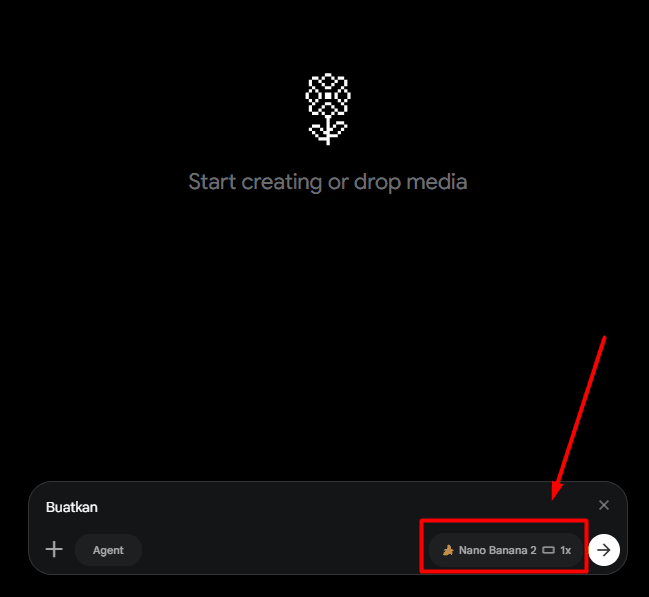
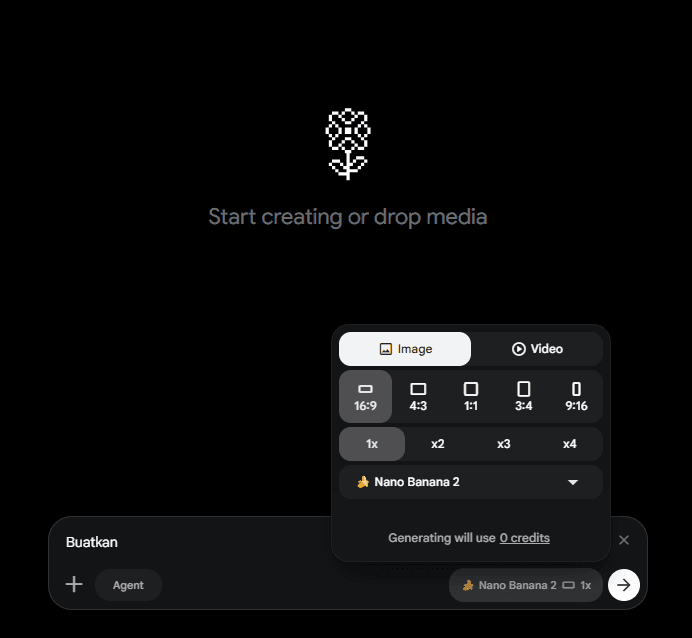
Setelah berhasil masuk ke Google Flow, Anda akan melihat halaman utama dengan kolom prompt di bagian bawah. Pada halaman ini, seluruh proses pembuatan video di lakukan dengan memilih jenis media, rasio, model AI, kemudian memasukkan prompt.
Langkah 1. Memilih Jenis Media
Sebelum membuat video, tentukan terlebih dahulu jenis media yang akan di gunakan. Tersedia empat pilihan media, yaitu:
Image Digunakan untuk membuat gambar (image) dari prompt yang di tulis. Pilih Image apabila hanya ingin menghasilkan gambar tanpa animasi.
Video Digunakan untuk membuat video secara langsung dari prompt. Pilih Video apabila ingin menghasilkan video menggunakan AI.
Rekomendasi: Untuk tutorial ini gunakan menu Video
Frames
Digunakan untuk mengunggah satu atau beberapa gambar sebagai frame awal yang akan dianimasikan menjadi video.
Fitur ini cocok apabila Anda sudah memiliki gambar referensi dan ingin mengubahnya menjadi video.
Ingredients
Digunakan untuk menambahkan aset pendukung seperti karakter, objek, maupun gambar referensi agar hasil video lebih konsisten.
Fitur ini sangat membantu ketika membuat beberapa video dengan karakter atau objek yang sama.
Langkah 2. Memilih Rasio Video
Selanjutnya dalam menggunakan Google Flow adalah menentukan rasio video yang sesuai dengan kebutuhan.
9:16 (Portrait)
Gunakan rasio 9:16 apabila video akan di publikasikan pada media sosial vertikal seperti:
TikTok
Instagram Reels
YouTube Shorts
Facebook Reels
16:9 (Landscape)
Gunakan rasio 16:9 apabila video akan digunakan untuk:
YouTube
Presentasi
Website
Layar monitor atau televisi
Tips: Sesuaikan rasio video dengan media publikasi agar hasil tidak terpotong.
Langkah 3. Menentukan Jumlah Video
Langkah selanjutnya setelah menentukan rasio video adalah memilih jumlah variasi video yang akan di hasilkan. Google Flow memungkinkan Anda membuat lebih dari satu variasi video dalam satu kali proses generasi. Pilihan yang tersedia yaitu:
1x → menghasilkan 1 video
2x → menghasilkan 2 variasi video
3x → menghasilkan 3 variasi video
4x → menghasilkan 4 variasi video
Semakin banyak variasi yang dipilih, semakin besar pula kredit yang digunakan.
Rekomendasi: Pilih 1x terlebih dahulu untuk menghemat kredit dan mengevaluasi hasil sebelum membuat variasi lainnya.
Langkah 4. Memilih Model AI
Selanjutnya pilih model AI yang akan digunakan. Contoh pada tampilan di atas menggunakan:
Veo 3.1 – Fast
Google Flow umumnya menyediakan beberapa model dan mode proses, antara lain:
Veo Fast
Proses pembuatan lebih cepat.
Penggunaan kredit lebih hemat.
Cocok untuk eksperimen dan uji coba prompt.
Veo Quality
Kualitas video lebih tinggi.
Detail dan gerakan lebih realistis.
Membutuhkan waktu proses dan kredit yang lebih besar.
Gunakan mode Fast saat menyusun prompt, kemudian gunakan Quality setelah prompt sudah sesuai.
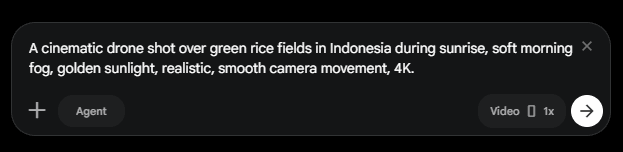
Langkah 5. Menulis Prompt
Langkah selanjutnya setelah seluruh pengaturan selesai ditentukan adalah menuliskan deskripsi video pada kolom prompt.
Contoh:
TeX
A cinematic drone shot over green rice fields in Indonesia during sunrise, soft morning fog, golden sunlight, realistic, smooth camera movement, 4K.
Semakin detail prompt yang di berikan, semakin baik hasil video yang di hasilkan.
Langkah 6. Membuat Video
Sebelum video di proses, pastikan seluruh pengaturan telah sesuai dengan kebutuhan. Jika sudah, lanjutkan dengan langkah-langkah berikut untuk memulai proses generasi video.
Pastikan menu Video telah di pilih.
Tentukan rasio video.
Pilih jumlah video (1x–4x).
Pilih model AI (misalnya Veo 3.1 – Fast).
Tulis prompt.
Klik tombol Generate (ikon panah di sebelah kanan).
Google Flow akan menampilkan estimasi penggunaan kredit sebelum proses di mulai. Pada contoh di atas, pembuatan 1 video menggunakan Veo 3.1 – Fast membutuhkan 20 kredit.
Tips Penggunaan
Kebutuhan
Pengaturan yang Disarankan
Uji coba prompt
Video + 1x + Veo Fast
Konten TikTok/Reels
Video + 9:16 + Veo Fast
Video YouTube
Video + 16:9 + Veo Quality
Video promosi
Video + 16:9 + Veo Quality
Membuat beberapa alternatif
Video + 2x atau 4x
Mengubah gambar menjadi video
Frames
Menggunakan karakter yang konsisten
Ingredients
Tutorial ini telah di sesuaikan dengan antarmuka Google Flow terbaru yang menampilkan pilihan Image, Video, Frames, Ingredients, rasio 9:16/16:9, jumlah hasil 1x–4x, serta pemilihan model Veo 3.1 – Fast seperti pada gambar yang Anda lampirkan.
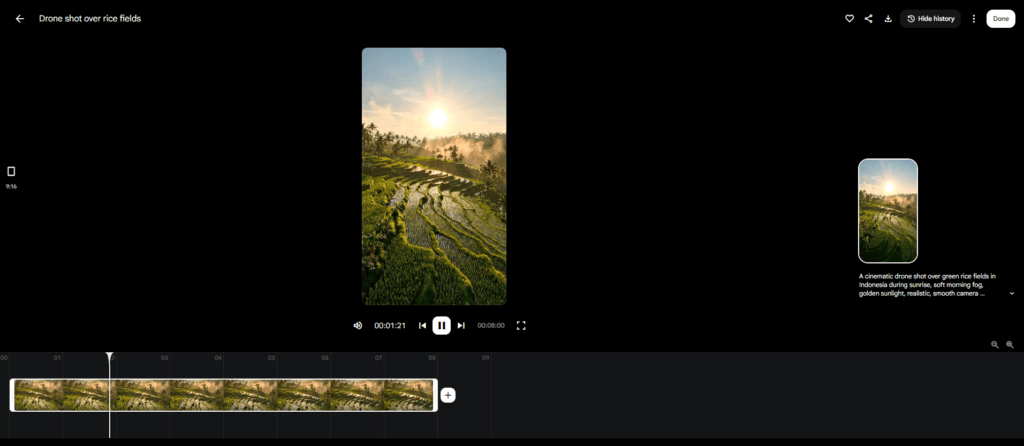
Rahasia Konsistensi: Melanjutkan Video dengan Google Flow
Salah satu fitur paling revolusioner dan seringkali menjadi tantangan dalam dunia AI generative adalah menjaga konsistensi visual saat melanjutkan atau memperpanjang sebuah kreasi. Google Flow berhasil mengatasi ini dengan sangat elegan.
Yang paling keren dari penggunaan Google Flow adalah Anda bisa mengklik tanda plus pada hasil video yang sudah jadi, lalu melanjutkan video tersebut dengan prompt baru. Hebatnya, hasilnya tetap konsisten! Ini berarti Anda bisa mengembangkan sebuah narasi, menambahkan adegan baru, atau bahkan mengubah arah cerita tanpa khawatir karakter atau elemen visual utama akan berubah drastis. Fitur ini sangat berharga untuk menciptakan video seri, memperpanjang adegan, atau melakukan iterasi desain secara berkelanjutan.
Penting untuk di ingat bahwa beberapa fitur canggih ini mungkin hanya bisa dipakai pada model AI tertentu. Jadi, pastikan untuk selalu memeriksa kompatibilitas fitur dengan model yang Anda pilih.
Penutup
Penggunaan Google Flow telah membuka era baru dalam produksi konten video. Dari kemudahan membuat proyek baru, fleksibilitas memilih model AI yang tepat (VO2 untuk visual, VO3 untuk visual plus audio), hingga opsi antara kecepatan atau kualitas, Google Flow memberikan kekuatan kreatif yang luar biasa di ujung jari Anda. Selain itu, fitur-fitur premium seperti Text-to-Video dan Frame-to-Video, di tambah kemampuan menjaga konsistensi visual saat melanjutkan video, menjadikannya alat yang tak ternilai bagi para kreator, marketer, dan siapa saja yang ingin berinovasi dalam storytelling visual.