


Apakah kamu pernah menemukan sebuah video di YouTube atau platform lain yang musik latarnya sangat catchy, atau mungkin ada bagian dialog penting yang ingin kamu dengarkan berulang kali tanpa harus memutar keseluruhan videonya? Atau, kamu mungkin seorang kreator konten yang hanya membutuhkan soundtrack dari klip video untuk proyek lain? Kabar baiknya, kamu tidak perlu mengunduh aplikasi mahal atau rumit untuk melakukannya. Dengan panduan ini, Anda akan belajar cara mengubah video menjadi file audio seperti MP3 dengan sangat mudah, cepat, dan yang terpenting, GRATIS, langsung dari browser!
Proses ekstrak audio dari video ini sangat berguna untuk berbagai keperluan, mulai dari menyimpan musik favorit, membuat ringtone, hingga mengumpulkan sound effect dari berbagai sumber video. Mari kita selami langkah-langkah praktisnya.
Penting: Pastikan Anda memiliki hak atau izin untuk mengunduh dan mengubah video tersebut menjadi audio. Hormati hak cipta konten kreator.
Langkah-Langkah Mengubah Video Menjadi Audio Tanpa Aplikasi Online
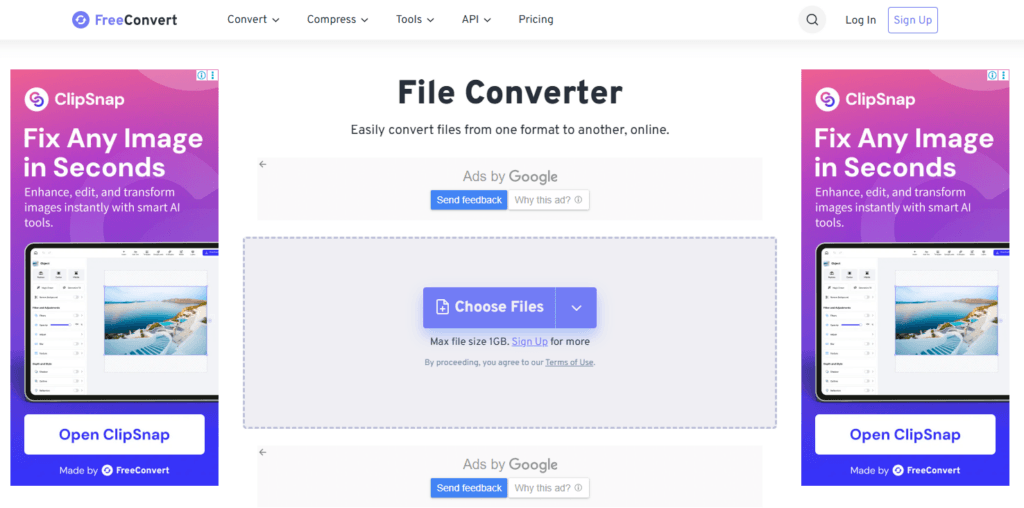
Ikuti panduan langkah-demi-langkah berikut untuk mengekstrak audio dari video Anda dengan mudah. Langkah pertama adalah membuka browser web kamu dan mencari layanan konverter video ke audio online. Ada banyak pilihan di luar sana yang menawarkan layanan ini secara gratis. Beberapa nama yang populer dan sering direkomendasikan antara lain ‘Online-Convert’, ‘CloudConvert’, ‘FreeConvert’, ‘Zamzar’, atau ‘AnyConv’. Di sini kita akan mencoba menggunakan FreeConvert.
Langkah 1: Kunjungi Situs Konverter Video ke Audio Online
- Buka web FreeConvert : https://www.freeconvert.com.
Tips Keamanan: Saat memilih situs, perhatikan reputasinya. Cari situs yang memiliki desain profesional, banyak digunakan, dan menawarkan enkripsi (HTTPS) untuk keamanan data Anda.

Langkah 2: Unggah File Video Anda
Setelah masuk ke situs FreeConvert, langkah berikutnya adalah mengunggah file.
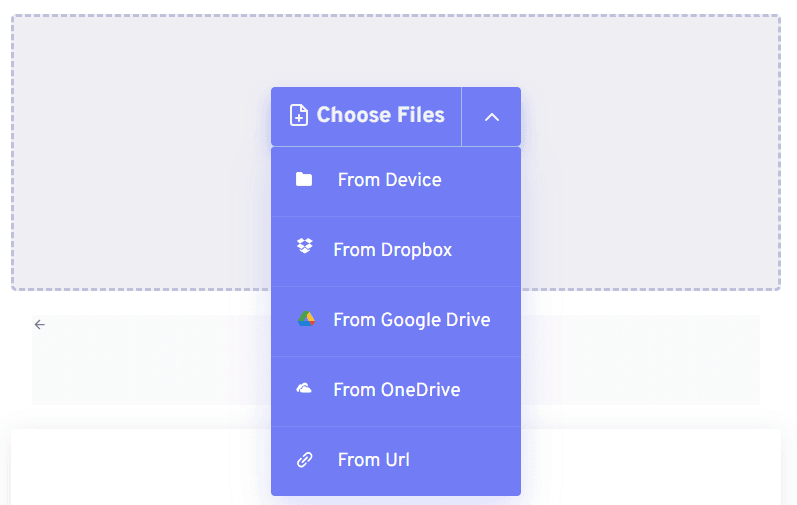
- Klik tombol Choose Files, kemudian pilih sumber file sesuai dengan lokasi penyimpanan file yang akan digunakan.
- Mengunggah dari Perangkat: Klik tombol “From Device“, dan navigasikan ke lokasi file video yang ada di komputer atau smartphone.
- Menggunakan URL Video: Beberapa konverter juga memungkinkan kamu menempelkan link URL video (misalnya dari situs website eksternal). Pilih opsi “From URL” jika kamu ingin menggunakan metode ini.

Langkah 3: Pilih Format Audio Output (MP3, WAV, dll.)
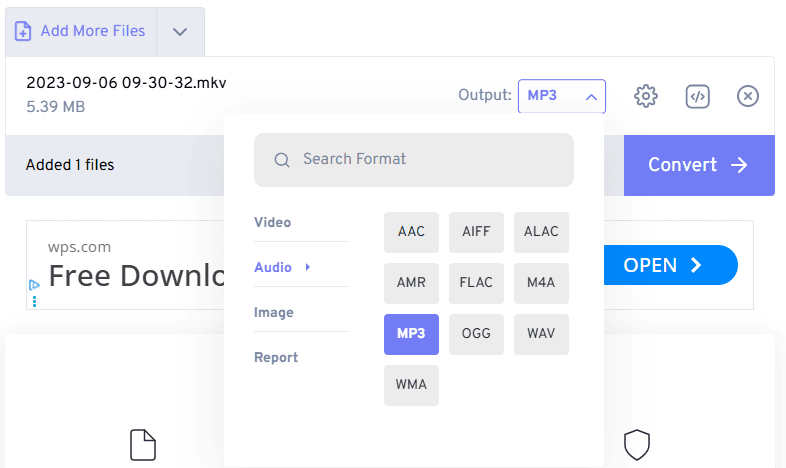
Setelah video berhasil diunggah, langkah selanjutnya adalah memilih format audio yang kamu inginkan.
- Pilih tab Audio
- Pilih opsi MP3,
MP3 adalah format yang paling umum dan kompatibel dengan sebagian besar perangkat.

Langkah 4: Mulai Proses Konversi
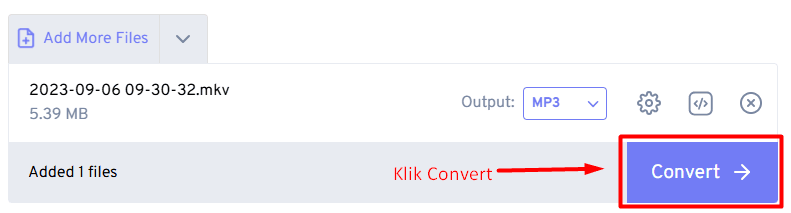
Setelah kamu memilih format audio, kamu siap untuk memulai konversi
- Klik tombol Convert

Langkah 5: Unduh File Audio Anda
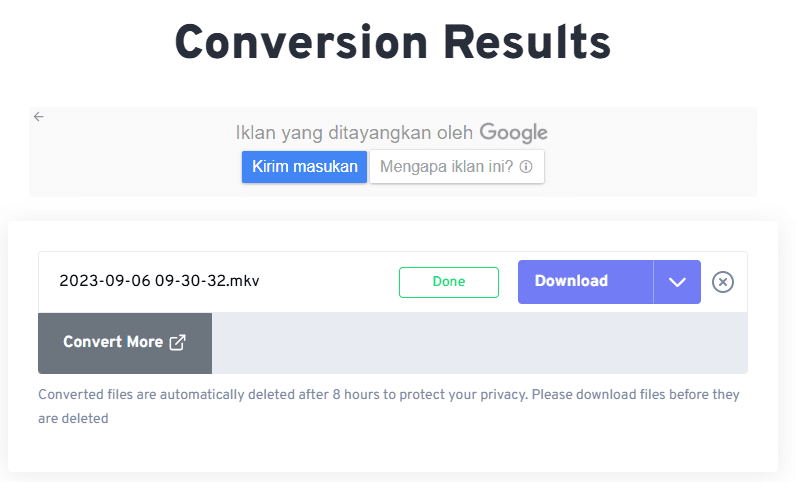
Setelah proses konversi selesai, situs akan memberikan link atau tombol untuk mengunduh file audiomu.
- Klik tombol “Download” untuk menyimpan file audio (misalnya
nama_video.mp3) ke perangkatmu. - File akan tersimpan di folder default unduhan browser Anda (biasanya folder “Downloads”).

Mengapa Kamu Perlu Mengubah Video Menjadi Audio?
Ada banyak alasan mengapa seseorang mungkin ingin mengekstrak audio dari video. Beberapa di antaranya meliputi:
- Menghemat Ruang Penyimpanan: File audio (MP3, WAV) jauh lebih kecil dibandingkan file video, sehingga lebih efisien untuk disimpan di perangkat Anda.
- Mendengarkan Saat Bepergian: Dengarkan podcast, wawancara, atau musik latar video favorit Anda tanpa perlu memutar video, yang sangat nyaman saat berolahraga, dalam perjalanan, atau saat layar tidak dibutuhkan.
- Membuat Nada Dering atau Notifikasi: Potong bagian audio favorit Anda untuk dijadikan nada dering telepon atau suara notifikasi.
- Penggunaan Konten Kreatif: Editor video atau podcaster seringkali membutuhkan soundtrack atau voice-over dari video lain (dengan izin yang sesuai) untuk dimasukkan ke dalam proyek mereka.
- Mengatasi Keterbatasan Bandwidth: Mendengarkan audio membutuhkan lebih sedikit data internet dibandingkan streaming video.
Keuntungan Menggunakan Konverter Online Gratis
Mengubah video menjadi audio menggunakan layanan online memiliki beberapa keunggulan signifikan:
- Tanpa Instalasi Aplikasi: Kamu tidak perlu mengunduh atau menginstal perangkat lunak apa pun, menghemat ruang disk dan menghindari potensi malware.
- Hemat Waktu: Prosesnya cepat dan straightforward, seringkali hanya butuh beberapa klik.
- Gratis: Sebagian besar layanan konverter dasar tidak memungut biaya, membuatnya dapat diakses oleh siapa saja.
- Akses Universal: Kamu bisa mengaksesnya dari perangkat apa pun (komputer, laptop, tablet, smartphone) selama ada koneksi internet dan browser.
- Tidak Membebani Sistem: Karena konversi dilakukan di server penyedia layanan, perangkat Anda tidak akan terbebani.
Pertimbangan Penting Saat Memilih Konverter Online
Saat memilih situs konverter, pertimbangkan hal-hal berikut:
- Keamanan Data: Pastikan situs menggunakan koneksi HTTPS dan memiliki kebijakan privasi yang jelas. Hindari situs yang meminta informasi pribadi berlebihan.
- Dukungan Format: Pilih situs yang mendukung berbagai format video input dan audio output yang kamu butuhkan.
- Batas Ukuran File: Beberapa situs gratis memiliki batasan ukuran file yang bisa di unggah. Periksa batasan ini sebelum mengunggah video berukuran besar.
- Kecepatan Konversi: Cari situs yang di kenal memiliki kecepatan konversi yang baik untuk menghemat waktumu.
- Antarmuka Pengguna: Situs dengan antarmuka yang bersih dan mudah di navigasi akan membuat pengalaman kamu lebih menyenangkan.
Kesimpulan
Mengubah video menjadi audio kini lebih mudah dari sebelumnya, berkat banyaknya alat konversi online gratis yang tersedia. Anda tidak lagi perlu menginstal aplikasi berat atau membayar untuk fungsi dasar ini. Hanya dengan beberapa langkah sederhana, Anda bisa mendapatkan file audio dari video favoritmu, siap untuk didengarkan kapan saja dan di mana saja. Ini adalah solusi yang mudah, cepat, dan sangat efisien untuk semua kebutuhan konversi audio.