


Dokumen PDF sering di gunakan untuk menyimpan data penting seperti laporan keuangan, kontrak, ijazah, atau dokumen administrasi lainnya. Agar tidak mudah di buka atau diubah oleh orang yang tidak berkepentingan, salah satu langkah paling efektif adalah mengunci dokumen PDF dengan password.
Cara Buat Password di PDF
Berikut adalah beberapa cara buat password di PDF yang bisa kamu coba dengan langkah sederhana.
1. Cara Buat Password di PDF Secara Online
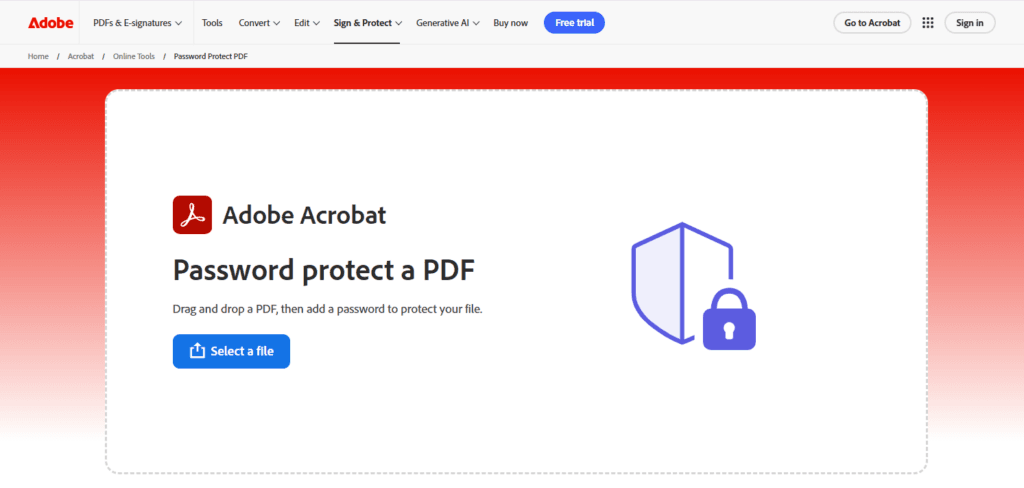
Jika tidak ingin menginstal aplikasi, kamu bisa menggunakan layanan pengunci PDF online dari Adobe.
Langkah – langkahnya:
- Buka website pengunci PDF online 👇
https://www.adobe.com/id_en/acrobat/online/password-protect-pdf.html - Upload file PDF
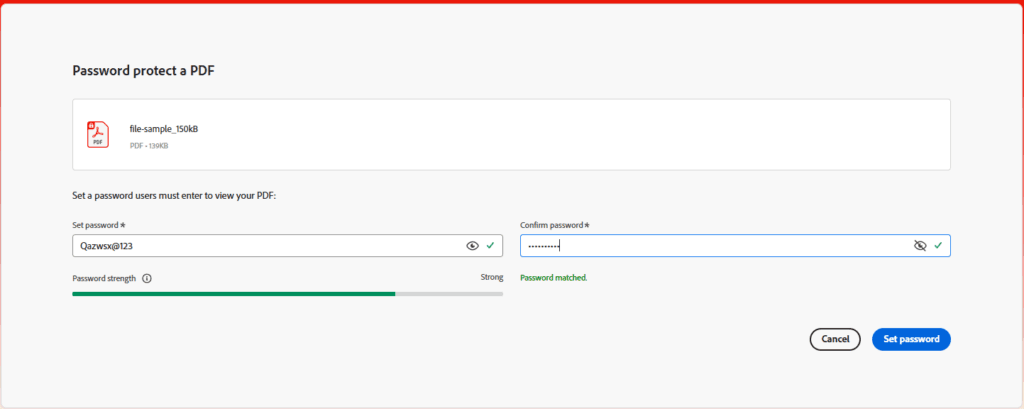
- Masukkan password yang diinginkan
- Klik tombol Set Password
- Download PDF yang sudah di beri password
Catatan: Pastikan selalu menggunakan situs yang terpercaya agar data tetap aman, seperti situs resmi Adobe. Selain itu, tersedia juga alternatif lain seperti iLovePDF dan SmallPDF.


2. Cara Mengamankan PDF Menggunakan Adobe Acrobat Pro
Adobe Acrobat Pro menyediakan fitur keamanan PDF yang lengkap.
Langkah-langkah:
- Buka file PDF di Adobe Acrobat
- Klik Menu → Protect Using Password
- Pilih opsi Viewing atau Editing
- Masukkan password
- Simpan file PDF
Kelebihan: aman dan profesional
Kekurangan: aplikasi berbayar

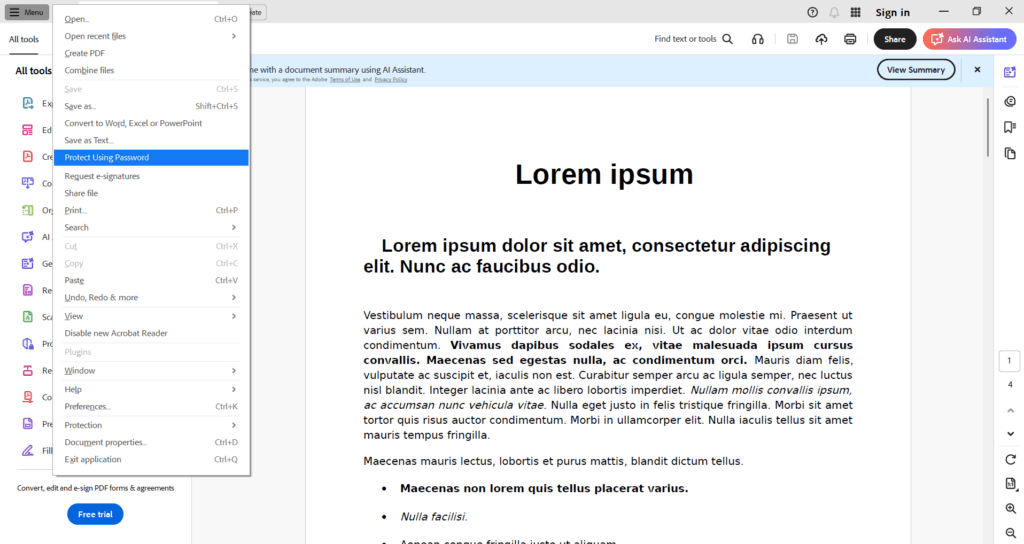
Aplikasi ini memiliki tingkat keamanan yang baik dan terlihat profesional, namun sayangnya hanya bisa di gunakan melalui versi berbayar.
3. Cara Buat Password di PDF Menggunakan Microsoft Word
Microsoft Word juga bisa di gunakan untuk membuat password pada PDF.
Langkah-langkah:
- Buka Microsoft Word
- Pilih Open → File PDF
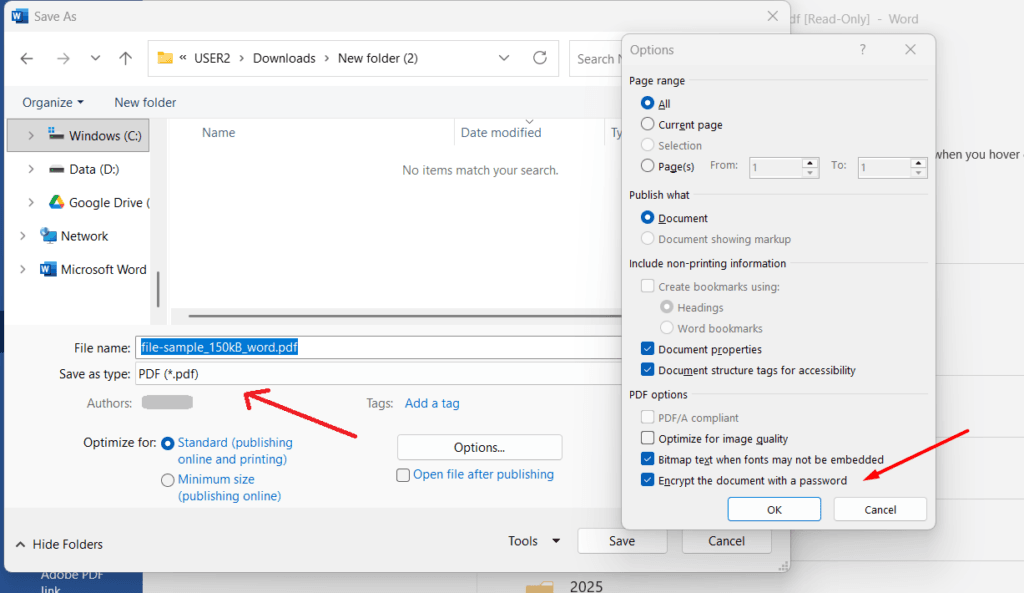
- Klik Save As
- Pilih format PDF
- Klik Options
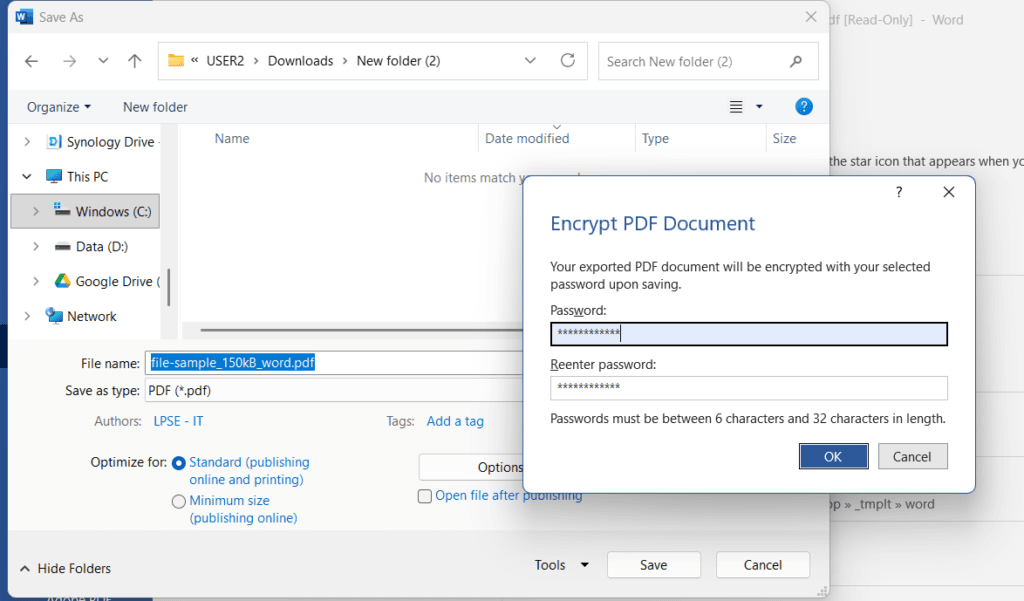
- Centang Encrypt the document with a password
- Masukkan password lalu simpan
Cara ini cocok bagi pengguna Word yang sering mengolah dokumen


Penutup
Mengunci dokumen PDF dengan password adalah langkah sederhana namun sangat penting untuk menjaga keamanan data. Anda bisa memilih cara yang paling sesuai, baik menggunakan aplikasi desktop, layanan online, maupun perangkat mobile. Dengan dokumen yang terlindungi, pekerjaan menjadi lebih aman dan profesional.